Blogger Widgets
Tampilkan postingan dengan label Sistem Operasi Jaringan. Tampilkan semua postingan

Minggu, 07 Juni 2015

Installasi Windows Server 2008 Enterprise


Cara menginstallasi Windows Server 2008 Enterprise


Categories:

Jumat, 06 Februari 2015

HTTPS di Windows Server 2008


Assalamualaikum Wr.Wb
Kali ini saya akan mensharing langkah-langkah Konfigurasi HTTPS di Windows Server 2008

A. Tujuan
  • Mengetahui langkah-langkah Menginstall dan Mengkonfigurasi Https menggunakan Windows Server 2008
B. Bahan-bahan :
  • Virtual Box
  • Windows Server 2008 (Server)
C. Konsep Dasar
HTTPS adalah Hypertext Transfer Protocol Secure (HTTPS) memiliki pengertian yang sama dengan HTTP hanya saja HTTPS memiliki kelebihan fungsi di bidang keamanan (secure). HTTPS di temukan oleh Netscape Communication Corporation. HTTPS menggunakan Secure Socket Layer (SSL) atau Transport Layer Security(TLS) sebagai sublayer dibawah HTTP aplikasi layer yang biasa. HTTP di enkripsi dan deskripsi dari halaman yang di minta oleh pengguna dan halaman yang di kembalikan oleh web server.

D. Langkah-langkah :
1. Buka Server Manager pada Windows 2008, Klik Roles yang ada di sebelah kiri, kemudian Klik Add Roles


2. Karena kita ingin Menginstall Https maka kita harus menceklis Web Server (IIS), Kemudian klik Next


3. Klik Next


4. Ceklis IIS 6 Management Compatbility dan otomatis akan menceklis yang ada di dalamnya, Kemudian Next


5. Jika sudah, Klik Install


6. Penginstallan sedang di proses, silahkan tunggu hingga selesai


7. Proses Installasi Sukses


8. Cek di Browser menggunakan nama domain anda


MERUBAH TAMPILAN DEFAULT WEB SERVER

1. Buka Computer, lalu Klik Local Disk (C:) => inetpub => wwwroot, Kemudian klik iistart => klik kanan buka menggunakan Notepad. Lihat pada gambar


2. Edit iistart sesuai keinginan anda. Lihat pada gambar


3. Cek kembali di Browser menggunakan nama domain anda


KONFIGURASI HTTPS

1. Kembali ke Home, Klik Start => Administrasi Tools => Klik Internet Infomation Services (IIS) Manager


2. Klik WIN-TED IF5ZNADH, Kemudian pilih Server Certificates


3. Klik Create Self-Signed Certificate untuk pembuatan sertifikat


4. Tuliskan nama sertifikat yang ingin di buat sesuai keinginan anda, Kemudian OK


5. Akan muncul nama serifikat yang kita buat tadi. Lihat pada gambar


6. Buka Server Manager, Klik tanda (+) yang ada di kiri Roles => DNS Server => WIN-TED IF52NADH => Global Logs => Forward Lookup Zones, Kemudian Klik nama domain anda, Klik Kanan dan pilih New Host (A or AAAA)...


7. Isi nama dengan dbadmin dan IP Address Server, Kemudian Klik Add Host


8. Jika Berhasil Klik OK


9. JIka berhasil akan  muncul dbadmin. Lihat pada gambar


TAMBAHKAN DBADMIN UNTUK DIFUNGSIKAN SEBAGAI HTTPS

1. Kembali ke Home, Klik Start => Administrasi Tools => Klik Internet Infomation Services (IIS) Manager


2. Klik Kanan pada Sites, Kemudian Pilih Add Web Site...


3. Konfigurasi Web Site, Isi Site Name, Physical path, Type, IP Address, Port 443, dan Nama SSL certificate , Kemudian OK


EDIT BINDINGS PADA SITE

1. Klik tanda (+) yang ada di kiri WIN-TED, Sites, klik kanan dbadmin, Kemudian pilih Edit Bindings...


2. Klik Https, Kemudian pilih Edit


3. IP Address Port dan SSL Certificate sudah terisi otomatis, Kemudian OK


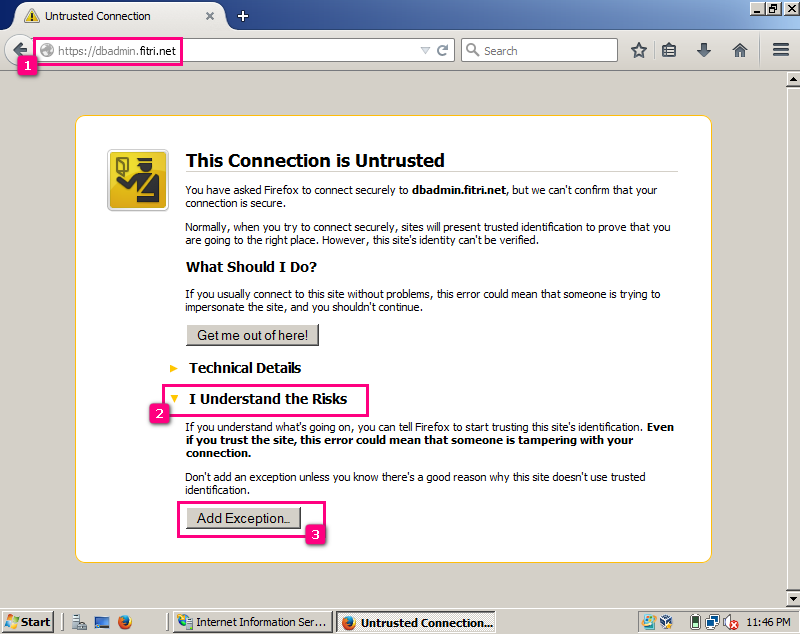
4. Cek di Browser menggunakan perintah https://dbadmin(nama domain), Klik I Understand the Risks dan klik juga Add Exception


5. Klik Get Certificate untuk penambahan Sertifikasi agar dapa terakses, Kemudian Confirm Security Exception


6. Cek di Browser menggunakan perintah https://dbadmin(nama domain) ,  HTTPS berhasil.


PENGECEKAN DI CLIENT (WINDOWS 7)

1. Atur IP Address pada Client, Isi DNS sesuai DNS Server anda


2. Cek di Browser menggunakan nama domain anda


3. Cek di Browser menggunakan perintah https://dbadmin(nama domain), Klik I Understand the Risks dan klik juga Add Exception


4. Klik Get Certificate untuk penambahan Sertifikasi agar dapat terakses, Kemudian Confirm Security Exception


5. Cek di Browser menggunakan perintah https://dbadmin(nama domain) ,  HTTPS berhasil di client.


Terimakasih, Semoga Bermanfaat :)
Wassalamualaikum Wr.Wb

Categories:

Sabtu, 17 Januari 2015

FTP di Windows Server 2008


Cara Menginstall File Transfer Protocol di Windows Server 2008

Categories:

Web Server di Windows Server 2008


Cara Menginstall Web Server di Windows 2008

Categories:

Analisis Software Windows Server 2008


Analisis Software Windows Server 2008


Categories:

DHCP di Windows server 2008


Cara Menginstall Dynamic Host Configuration Protocol di Windows Server 2008

Categories:

AD di Windows Server 2008


Cara Menginstall Active Directory di Windows server 2008

Categories:

DNS di Windows server 2008


Cara menginstall Domain Name System di Windows server 2008

Categories:

Rabu, 03 September 2014

A. Sejarah Windows Me

Pada tahun 1999 Microsoft mengumumkan versi dari Windows 9x yang kemudian diberi nama sandi Milenium (ME). Pada tahun 2000, Microsoft meliris Windows ME.
Versi ini memperbarui Windows 98 dengan dukungan multimedia dan Internet yang lebih baik. Versi ini juga memasukkan fitur “System Restore,” yang mengizinkan para penggunanya untuk mengembalikan keadaan sistem ke sebuah titik yang dikenal baik-baik saja, pada saat sistem operasi mengalami kegagalan. Fitur-fitur yang terdapat di dalam Windows Me (seperti Internet Explorer 5.5, Windows Media Player 7.0, dan Microsoft DirectX 7.1) bahkan bisa diperoleh secara gratis dari situs Windows Update, kecuali System Restore. Hasilnya, Windows Me pun tidak dianggap sebagai sebuah sistem operasi yang unik di antara saudara-saudaranya dari keluarga Windows 9x, Windows 95 dan Windows 98.

B. Pengertian Windows Me

  Windows Millennium Edition (ME) adalah sebuah versi Windows yang didesain khusus untuk pengguna rumahan, dan ditujukan untuk menggantikan pasar sistem operasi sebelumnya, Windows 98. Windows sendiri adalah sistem operasi buatan Microsoft Corporation. Seperti versi Windows sebelumnya, Windows Me merupakan sistem operasi transisi antara 16-bit ke 32-bit, sehingga semua program 16-bit dan 32-bit dapat didukung dengan baik.


C. Fitur-Fitur Windows Me :
1. Windows Image Acquisition : Windows Me memperkenalkan Windows Image Acquisition yang memungkinkan aplikasi Windows mudah dihubungkan dengan perangkat seperti kamera digital dan scanner. WIA (Windows Image Acquisition) dimaksudkan untuk memperbaiki pengaturan dan antarmuka pengguna untuk berinteraksi dengan scanner dan perangkat lainnya.
2. Windows Movie Maker : Program ini didasarkan pada Direct Show dan Windows media. Dari namanya saja kita tahu bahwa fungsi program ini adalah membuat, mengedit video dan membuat DVD video.
3.   Windows media player 7 : Aplikasi Windows ini menawarkan banyak fitur dan kemampuan baru dibandingkan dengan versi sebelumnya. Seperti panduan dan tersedianya fasilitas Radio, sehingga kita dapat mendengarkan siaran radio dari internet. Selain itu, tampilannya bisa kita modifikasi, sehingga memudahkan pengguna dalam mengelola Windows Media Player.
4. Image Preview : Pada Windows me gambar dapat dilihat dengan menggunakan utiliti Image Preview. Hal ini memungkinkan pengguna untuk melihat foto, gambar, sebelum mencetak ke printer. format file yang didukung oleh image Preview adalah .bmp ; .dib ; .emf ; .gif ; .jpeg ; .png ; .tiff ; dan .wmf
5.   System Restore : Windows Me memperkenalkan “SYSTEM RESTORE”, yang berfungsi sebagai penyelamat sistem windows apabila terjadi masalah yang tidak diinginkan, seperti error. System Restore akan mengembalikan kondisi sebelum windows mengalami masalah. System restore hanya melindungi sistem windows, bukan dokumen dan file.
6.   Automatic Update : Aplikasi ini sangat bermamfaat untuk pengguna karena secara otomatis Windows mendownload dan menginstal update yang dianggap penting. Update ini berfungsi sebagai “PATCH” atau tambalan apabila sistem menemukan bug atau cacat

D. Kelebihan Windows Me

Penambahan fitur antarmuka dari Windows 2000
  1. Fitur untuk menonaktifkan 'Drag and Drop' pada Tasbar dan Start Menu 
  2. Update pada multimedia control panel dan dukungan untuk icon high color 16-bit pada area notifikasi 
  3. Dukungan untuk hardware seperti peningkatan pada power management, USB, USB Printer dan FireWire 
  4. Software multimedia serta peningkatan fitur seperti Windows Media Player 7, Windows DVD Player, Windows Movie Maker, Image Preview dan Games 
  5. Dalam segi Networking, Microsoft menambahan fitur Net Crawling, New TCP/IP Stack dan Universal Plug and Play 
  6. Fitur untuk sistem seperti System Configuration Utility, System Monitor, SCANDISK, dan Automatic Updates.

E. Kekurangan Windows Me

Kekurangan Windows ME adalah penghapusan  fitur “Real Mode DOS” dengan tujuan agar perfoma booting pada Windows ME menjadi semakin cepat. Beberapa fitur seperti Automated Instalation, Active Directory Client services, System Policy Editor, Personal Web Server dan ASP tidak didukung oleh Windows ME. Fitur-fitur lain yang dihapus dari Windows ME diantaranya adalah Microsoft Fax, QuickView dan DriveSpace.

Categories:

luvne.com resepkuekeringku.com desainrumahnya.com yayasanbabysitterku.com

Copyright © FITRY MAHARANI | Powered by Blogger

Design by Anders Noren | Blogger Theme by NewBloggerThemes.com | BTheme.net      Up ↑